Tutorial Blog

Cara Membuat Sitemap SEO Keren di Blogspot

♠ Posted by Unknown in
Sitemap atau daftar isi blog dirasa sangat penting untuk memberikan ruang informasi kepada pengunjung agar mengetahui seluruh isi artikel pada blog. Kali ini saya akan memberikan tutorial cara membuat sitemap keren otomatis dan fast loading di blog. Sebenarnya sitemap default dari blogger sudah tersedia, namun terlihat biasa dan tidak menarik. Nah, dengan membuat sitemap blog keren maka akan menajadi perhatian tersendiri dimata pengunjung dan ini akan menjadikan pengunjung betah di blog yang kita kelola.
Yang paling menarik dari sitemap seo ini adalah menampilkan sitemap otomatis sesuai dengan label, jadi menampilkan judul postingan sesuai dengan label yang ada. postingan terbaru akan secara otomatis masuk dalam daftar, jadi anda tidak perlu ribet memasukkan satu persatu. Memasang sitemap di blog blogger juga tidak membutuhkan skill untuk menguasai html, karena anda tinggal copas dan memasangnya pada halaman statis.

Sitemap SEO Keren dan Responsive Fast Loading

Berikut beberapa koleksi dari Pena Indigo untuk membuat sitemap keren. pilih salah satu sitemap dibawah ini lalu pasang pada laman blog anda. Jika anda memasang dengan benar maka sitemap sudah berhasil anda pasang di blog.

Sitemap Keren Responsive Versi 1

cara membuat sitemap di blog
<style type="text/css">
#toc{width:99%;margin:5px auto;border:1px solid #2D96DF;
-webkit-box-shadow:4px 4px 8px 2px rgba(0,0,0, 0.2);
-moz-box-shadow:4px 4px 8px 2px rgba(0,0,0, 0.2);
box-shadow:4px 4px 8px 2px rgba(0,0,0, 0.2);}
.labl{color:#FF5F00;font-weight:bold;margin:0 -5px;
padding:1px 0 2px 11px;background: #3498DB;
border:1px solid #2D96DF;
border-radius:4px;-moz-border-radius:4px;
-webkit-border-radius:4px;box-shadow:3px 3px 1px #bbb;
-moz-box-shadow:3px 3px 1px #bbb;-webkit-box-shadow:3px 3px 1px #bbb;display:block;}
.labl a{color:#fff;}
.labl:first-letter{text-transform:uppercase;}
.new{color:#FF5F00;font-weight:bold;font-style:italic;}
.postname{font-weight:normal;background:#fff;margin-left: 35px;}
.postname li{border-bottom: #ddd 1px dotted;margin-right:5px}
</style>
<div id="toc">
<script src="https://cdn.jsdelivr.net/gh/penaindigo/Pena-Indigo-Code@a134f9def601a6f77332eccc35d3d20e0d3c7e49/sitemappenaindigo.js" type="text/javascript"></script>
<script src="/feeds/posts/default?max-results=9999&amp;alt=json-in-script&amp;callback=loadtoc">
</script></div>

Sitemap Keren Responsive Versi 2

sitemap keren blogspot blogger faast loading
<style type="text/css">
.tabbed-toc {margin:0 auto;background-color:#2f77bd;box-shadow: 0 0 7px rgba(5, 5, 5, 0.34);overflow:hidden;
position:relative;color:#333;border: 1px solid #9C9C9C;}
.tabbed-toc .loading {display:block;padding:10px 12px;font:normal bold 12px/normal Helmet,FreeSans,Sans-Serif;
color:white;}
.tabbed-toc ul,.tabbed-toc ol,.tabbed-toc li {margin:0;padding:0;list-style:none;}
.tabbed-toc .toc-tabs {width:20%;float:left;}
.tabbed-toc .toc-tabs li a {display:block;font:normal bold 12px/28px Helmet,Freesans,Sans-Serif;overflow:hidden;text-overflow:ellipsis;color:#fff;text-transform:uppercase;text-decoration:none;
padding:7px 15px;cursor:pointer;box-shadow: 0px 1px 1px rgb(255, 255, 255);}
.tabbed-toc .toc-tabs li a:hover {background-color:#4086E0;color:white;box-shadow: 0 0 7px rgba(0,0,0,.7);}
.tabbed-toc .toc-tabs li a.active-tab {background-color:#FFF;color:black;box-shadow: 0 0 7px rgba(0,0,0,.7);
z-index:5;margin:0 -1px 0 0;/* cursor:text; */}
.tabbed-toc .toc-content,.tabbed-toc .toc-line {width:80%;float:right;background-color:white;border-left:5px solid #1E84BC;box-sizing:border-box;}
.tabbed-toc .toc-line {float:none;display:block;position:absolute;top:0;right:0;bottom:0;box-shadow:0 0 7px rgba(0,0,0,.7);}
.tabbed-toc .panel {position:relative;z-index:5;font:normal normal 10px/normal Helmet,FreeSans,Sans-Serif;}
.tabbed-toc .panel li a {display:block;position:relative;font-weight:bold;font-size:12px;color:#000;line-height:20px;padding: 10px 12px;
text-decoration:none;outline:none;overflow:hidden;}
.tabbed-toc .panel li time {display:block;font-style:italic;font-weight:normal;font-size:10px;color:#666;float:right;}
.tabbed-toc .panel li .summary {display:block;padding:10px 12px 10px;font-style:italic;
border-bottom:4px solid #275827;overflow:hidden;}
.tabbed-toc .panel li .summary img.thumbnail {float:left;display:block;margin:0 8px 0 0;padding:4px;
width:72px;height:72px;border:1px solid #dcdcdc;background-color:#fafafa;}
.tabbed-toc .panel li:nth-child(even) {background-color:#66A9FF}
.tabbed-toc .panel li a:hover,.tabbed-toc .panel li a:focus,.tabbed-toc .panel li a:hover time,.tabbed-toc .panel li.bold a {
background-color:#333;color:white;outline:none;}
.tabbed-toc .panel li.bold a:hover,
.tabbed-toc .panel li.bold a:hover time {background-color:#222}
.post ol li::before {content: none;}
.post ol li {margin:0;}
@media (max-width:700px) {
.tabbed-toc {border:2px solid #333}
.tabbed-toc .toc-tabs,.tabbed-toc .toc-content {overflow:hidden;width:auto;float:none;display:block;}
.tabbed-toc .toc-tabs li {display:inline;float:left;}
.tabbed-toc .toc-tabs li a,.tabbed-toc .toc-tabs li a.active-tab {background-color:#2f77bd;box-shadow:2px 0 7px rgba(0,0,0,.4);}
.tabbed-toc .toc-tabs li a.active-tab {background-color:white;color:#333;}
.tabbed-toc .toc-content {border:none}
.tabbed-toc .toc-line,
.tabbed-toc .panel li time {display:none}
.tabbed-toc .panel li a{height: auto;}
</style>
<div class="tabbed-toc" id="tabbed-toc">
<span class="loading">Memuat…</span></div>
<script>
var tabbedTOC = {
blogUrl: "/", // Blog URL
containerId: "tabbed-toc", // Container ID
activeTab: 1, // The default active tab index (default: the first tab)
showDates: false, // `true` to show the post date
showSummaries: false, // `true` to show the posts summaries
numChars: 200, // Number of summary chars
showThumbnails: false, // `true` to show the posts thumbnails (Not recommended)
thumbSize: 40, // Thumbnail size
noThumb: "data:image/png;base64,iVBORw0KGgoAAAANSUhEUgAAAAEAAAABCAIAAACQd1PeAAAAA3NCSVQICAjb4U/gAAAADElEQVQImWOor68HAAL+AX7vOF2TAAAAAElFTkSuQmCC", // A "no thumbnail" URL
monthNames: [ // Array of month names
"Januari",
"Februari",
"Maret",
"April",
"Mei",
"Juni",
"Juli",
"Agustus",
"September",
"Oktober",
"November",
"Desember"
],
newTabLink: true, // Open link in new window?
maxResults: 99999, // Maximum post results
preload: 0, // Load the feed after 0 seconds (option => time in milliseconds || "onload")
sortAlphabetically: true, // `false` to sort posts by published date
showNew: 7, // `false` to hide the "New!" mark in most recent posts, or define how many recent posts are to be marked
newText: ' &ndash; <em style="color:red;">New!</em>' // HTML for the "New!" text
};
</script>
<script src="https://cdn.jsdelivr.net/gh/tovic/dte-project@2fd2d2971c3398029ea5e149696447243e7f4d94/tabbed-toc.min.js"></script>

Cara Memasang Sitemap Keren di Blog

Pertama, Silahkan login akun blogger anda, kemudian pilih “Laman” lalu klik tombol “Laman Baru” lihat gambar berikut:Cara Memasang Sitemap Keren di Blog
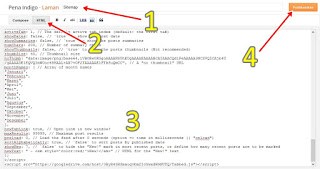
Kedua, Isi judul laman dengan “Sitemap” atau “Daftar Isi“, Pilih Mode “HTML
Ketiga, Pasang kode HTML sitemap pilihan anda, terakhir klik “Publikasikan”. Perhatikan gambar dibawah ini.Memasang Sitemap Keren responsive
Keempat, Selesai dan lihat hasilnya.
Penting:
Jika mengalami eror atau tidak bisa tampil, silahkan hapus semua kode lalu paste kembali kode sitemap diatas dan langsung publikasikan tanpa mengembalikan ke mode compose.
Update Terbaru 07 November 2018 : Memperbarui kode untuk sitemap versi 2 agar tampilan lebih keren dsn tidak terjadi eror.
Sekarang sitemap pada blog anda sudah keren dan menarik, jangan lupa share tutorial ini agar bisa diketahui oarang banyak dan lebih bermanfaat.
Sekian share info Cara Membuat Sitemap di Blog semoga dapat bermanfaat.

Cara Membuat Blog dengan Mudah

♠ Posted by Unknown in
Cara Membuat Blog

Apa itu Blog?

Blog adalah salah satu jenis website yang kontennya berisi pengalaman, pemikiran, atau opini dari satu atau beberapa penulis dan memiliki urutan posting secara kronologis (dari konten baru ke konten terlama)
Melalui blog Anda bisa berbagi pengalaman melalui tulisan. Baik itu pengalaman perjalanan, pengalaman mengikuti suatu kegiatan atau event, maupun pengalaman menggunakan satu produk.
Anda juga bisa menuliskan opini atau pemikiran Anda mengenai fenomena tertentu di blog Anda. Misalnya, tahun 2019 adalah tahun politik, Anda bisa menuliskan opini mengenai masing-masing kandidat.
Anda bisa mendapatkan berbagai manfaat dari blog. Dari mengasah kemampuan menulis, menambah keterampilan mengelola platform blog, membangun koneksi dengan blogger lain, hingga menghasilkan uang melalui blog.
Membuat blog tidak eksklusif untuk orang-orang yang paham coding saja. Siapapun bisa membuat blog, termasuk Anda. Anda yang tidak memahami coding pun bisa membuat blog dengan mudah.
Dengan bantuan platform pembuatan blog seperti WordPress dan Blogger, Anda bisa membuat blog hanya dalam hitungan menit! Ingin tahu cara membuat blog dengan mudah menggunakan WordPress dan Blogspot? Ikuti langkah-langkah di bawah ini!

Cara Membuat Blog

1. Memilih Topik/Niche Blog

Langkah pertama yang perlu Anda lakukan adalah menentukan topik utama blog Anda. Memilih niche atau topik blog penting karena dua alasan. Alasan pertama adalah agar Anda bisa menikmati proses mengembangkan blog sesuai dengan minat dan hobi.
Alasan kedua adalah agar Anda juga bisa menghasilkan uang dari blog. Dengan memilih niche atau topik blog yang banyak dicari orang, kemungkinan untuk menghasilkan uang lebih besar. Anda harus bisa menemukan niche atau topik blog yang bisa memenuhi dua syarat tersebut, yaitu sesuai dengan minat dan bisa menghasilkan uang. Anda bisa mengabaikan syarat kedua jika memang tidak berniat mencari uang melalui blog.
Terdapat berbagai niche atau topik blog, dari traveling, parenting, marketing, otomotif, teknologi, sastra, kuliner, sampai arsitektur. Pilihlah topik atau niche yang paling Anda minati. Syukur-syukur niche yang Anda minati juga berpotensi untuk menghasilkan uang.

2. Memilih Platform Blog

Setelah menetapkan niche atau topik blog mana yang ingin Anda geluti, kini saatnya untuk memilih platform blog yang akan Anda gunakan. Platform blog ini akan Anda gunakan untuk mengelola blog, dari publish artikel sampai optimasi blog.

Dari sekian banyak platform blogging, terdapat tiga platform blog yang populer di Indonesia. Tiga platform ini terkenal bukan hanya karena kemudahan pengoperasiannya, tetapi juga karena gratis.

Perbandingan WordPress.org, WordPress.com, dan Blogger

Tiga platform blog tersebut adalah Blogger, WordPress.com, dan WordPress.org. Masing-masing platform memiliki kelebihan dan kekurangan. Perbandingan antara ketiga platform dapat Anda lihat di infografik di bawah ini.

infografik cara membuat blog
Dari perbandingan di atas, dapat disimpulkan bahwa WordPress.org memungkinkan Anda untuk mengelola blog dengan lebih leluasa dibanding dua platform lainnya. Anda memang perlu mengeluarkan biaya untuk menggunakan WordPress.org. Biaya tersebut untuk menyewa hosting dan membeli domain, bukan untuk software WordPress.
Meskipun harus merogoh kocek, Anda bisa menentukan kapasitas penyimpanan, bebas memilih ekstensi domain, tema lebih beragam, dan yang terpenting adalah bisa memasang iklan dengan bebas. Artinya, Anda bisa menghasilkan uang melalui blog lebih mudah menggunakan WordPress.org.

3. Memilih Hosting dan Domain

Jika Anda memilih untuk menggunakan WordPress.com atau Blogger, Anda tidak perlu memilih hosting dan domain karena sudah termasuk dalam satu paket blog. Bagi Anda yang ingin menggunakan WordPress.org, Anda perlu menentukan penyedia hosting dan domain untuk blog Anda.
Apa saja yang perlu dipertimbangkan ketika memilih penyedia hosting dan domain?  Ada enam faktor penting yang harus diperhatikan ketika memilih web hosting:
  • Kualitas Performa Server

Kualitas performa server menentukan performa website Anda. Performa server berkualitas tinggi juga akan mendukung performa website Anda dengan baik. Server tidak sering down sehingga website selalu bisa diakses. 
Lokasi server juga perlu diperhatikan karena lokasi server paling ideal adalah server yang berada di lokasi target pembaca Anda. Misalnya, target pembaca Anda adalah orang Indonesia, maka pilihlah penyedia web hosting yang lokasi servernya di Indonesia.
  • Customer Support 24 Jam

Apa yang Anda lakukan ketika mengalami masalah teknis di web hosting Anda? Tentu menghubungi Customer Support. Pastikan penyedia web hosting yang akan Anda gunakan menyediakan layanan customer support 24 jam, bisa dihubungi lewat berbagai cara komunikasi, dan tentu menyelesaikan masalah teknis Anda.
  • Harga Terjangkau

Dalam membeli sebuah barang tentu Anda harus mempertimbangkan harga. Anda harus membandingkan setiap paket hosting, mana yang paling cocok untuk Anda. Sesuaikan anggaran, kebutuhan, dan paket hosting yang ditawarkan.
Apabila kebutuhan Anda baru sebatas coba-coba, Anda bisa memilih paket hosting termurah seperti Paket Bayi di Niagahoster, tetapi fiturnya terbatas. Ketika kebutuhan kapasitas penyimpanan Anda mulai meningkat, Anda bisa meng-upgradenya ke paket di atasnya Paket Pelajar, Personal, atau Bisnis.
  • Garansi Uang Kembali

Mungkin ini adalah pertama kali membuat blog dengan hosting dan domain sendiri. Pilihlah penyedia web hosting yang menyediakan garansi uang kembali. Anda bisa mendapatkan kembali biaya sewa hosting Anda jika merasa tidak puas dengan pelayanannya.
  • Fitur yang Ditawarkan

Ada harga, ada rupa. Anda juga perlu mempertimbangkan, apakah fitur yang didapatkan setimpal dengan harga yang dibayarkan. Beberapa fitur yang perlu dipertimbangkan adalah domain gratis, bandwidth unlimited, SSL gratis, cPanel lengkap, dan spam protection.
  • Review Pelanggan

Terakhir dan yang tak kalah penting adalah cek review dari pengguna penyedia web hosting. Lihat review pelanggan di blog, forum, media sosial, dan situs review web hosting terpercaya. Jadikan review pengguna lain sebagai salah satu bahan pertimbangan Anda dalam memilih web hosting.

4. Install Blog

Di poin ini saya akan membahas cara instalasi blog di tiga platform, yaitu WordPress.org, WordPress.com, dan Blogger. 

Cara Membuat Blog di WordPress.org

Seperti yang sudah disebutkan di poin sebelumnya, untuk menggunakan WordPress.org Anda harus memiliki hosting dan domain. Untuk Anda yang belum memiliki layanan hosting dan domain, pada langkah ini kami akan menjelaskan bagaimana cara mendapatkannya. Di bawah ini saya menggunakan layanan hosting dan domain dari Niagahoster. 
a. Pesan Hosting dan Domain
Langkah 1. Buka Niagahoster
Langkah 2. Terdapat empat pilihan paket hosting yang dapat Anda gunakan, silakan klik tombol Klik Sekarang, pada contoh ini kami memilih paket hosting Personal (sudah termasuk domain gratis).
cara membuat blog hosting
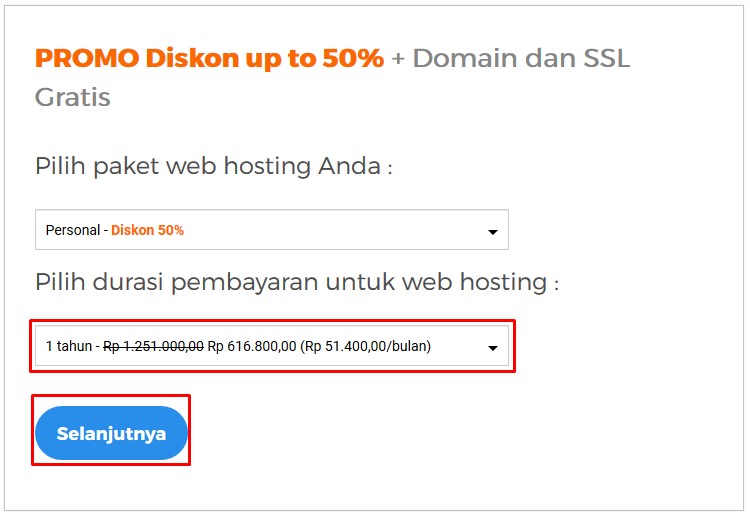
Langkah 3. Tentukan durasi paket hosting, pada contoh ini kami memilih durasi untuk satu tahun, kemudian klik tombol Selanjutnya.
tentukan durasi hosting blog
Langkah 4. Ketikkan nama domain baru yang ingin digunakan untuk blog Anda, kemudian tekan tombol Cari Domain. Jika tidak tersedia, silakan gunakan nama domain yang berbeda.
domain gratis
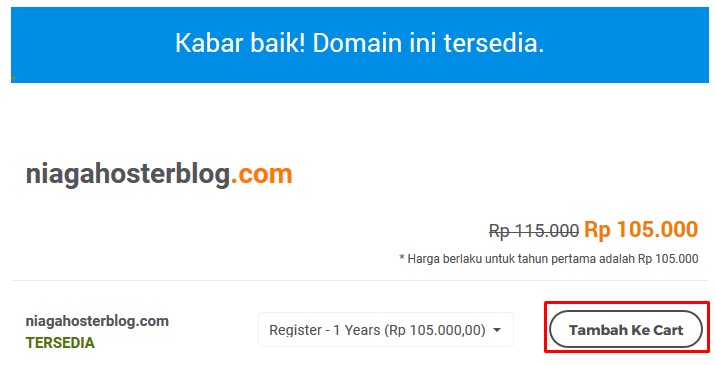
Langkah 5. Jika domain Anda tersedia seperti yang terlihat pada gambar di bawah ini, silakan tekan tombol Tambah Ke Cart.
tambah domain ke cart
Cara lebih lengkapnya untuk membeli hosting dan domain, dapat Anda baca di panduan ini.
b. Login ke cPanel dan Install WordPress
Setelah Anda mendapatkan detail login ke cPanel, langkah selanjutnya adalah melakukan instalasi WordPress. Caranya sangat mudah, silakan ikuti langkah di bawah ini.
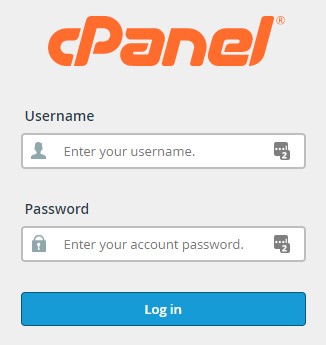
Langkah 1. Silakan login ke cPanel melalui tautan yang diinformasikan melalui email, biasanya seperti ini: http://namadomainanda/cpanel
login cpanel
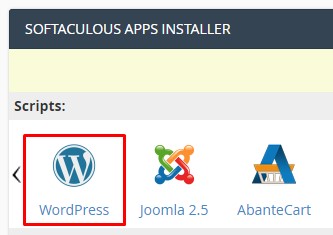
Langkah 2. Pada bagian SOFTACULOUS APPS INSTALLER silakan klik logo WordPress
instal wordpress
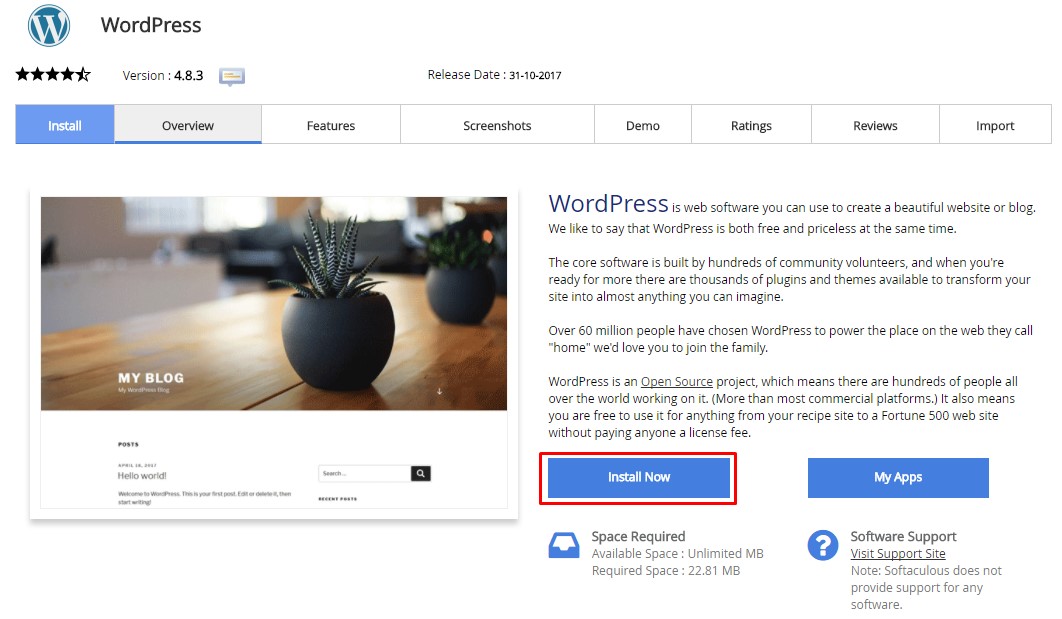
Langkah 3. Klik tombol Install Now
instal blog wordpress
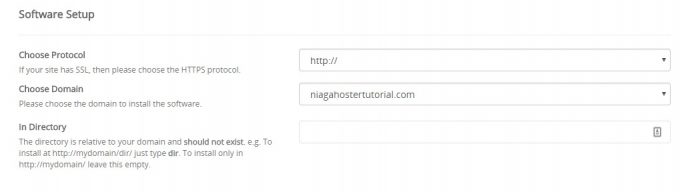
Langkah 4. Pilih domain Anda pada kolom Choose Domain, kolom In Directory silakan dikosongkan
pilih domain
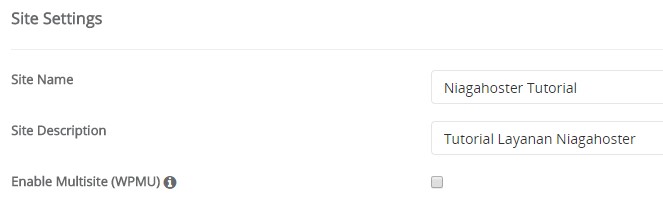
Langkah 5. Isi nama website Anda beserta deskripsinya, pada kolom Site Name dan Site Description
isi nama blog
Langkah 6. Tentukan username dan password untuk login ke dashboard WordPress Anda.
buat password blog
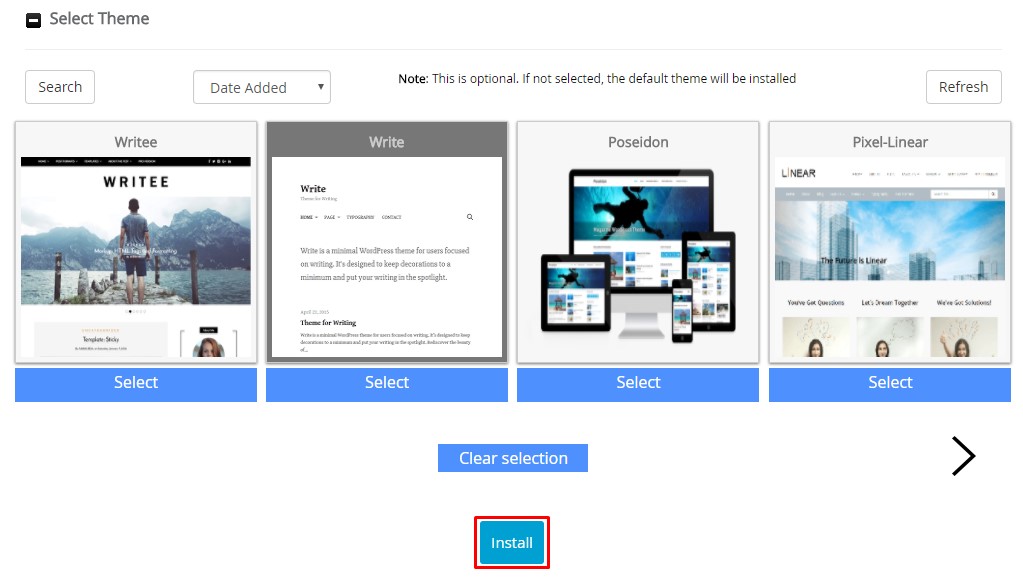
Langkah 7. Pilih tema untuk blog Anda, kemudian klik tombol Install.
tema wordpress
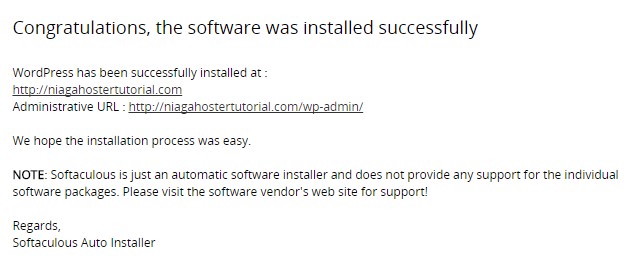
Langkah 8. Setelah proses instalasi selesai, akan tampil pesan sukses yang berisi alamat blog beserta URL login ke dashboard admin.
url login blog

Cara Membuat Blog di Blogger

Jika Anda ingin membuat blog yang benar-benar gratis, Anda bisa menggunakan Blogger atau WordPress.com. Di poin ini akan saya jelaskan cara membuat blog gratis di Blogger.
Langkah 1. Buka Blogger
cara membuat blogger
Langkah 2. Untuk membuat blog di Blogger Anda harus mempunyai akun Gmail. Jika sudah memiliki akun Gmail, Anda bisa menggunakan kata sandi yang sama ketika login di Gmail untuk membuat Blogger.
cara membuat blogger google
Langkah 3. Buat profil Blogger
cara membuat blogger profil
Langkah 4. Tulis display name
cara membuat blogger display
Langkah 5. Setelah itu akan muncul laman untuk Create New Blog
cara membuat blogger new
Langkah 6. Masukkan judul blog dan nama domain blog
cara membuat blogger domain
Langkah 7. Blog sudah bisa digunakan.
cara membuat blogger post
Jika Anda menggunakan Blogger dan ingin mengganti domain blogspot menjadi domain sendiri, Anda bisa melakukannya dengan mudah di Niagahoster. Anda bisa mengikuti panduan Cara Custom Domain Blogspot di Niagahoster

Cara Membuat Blog di WordPress.com

Langkah 1. Buka WordPress.com, lalu klik mulai
cara membuat blog wordpress.com
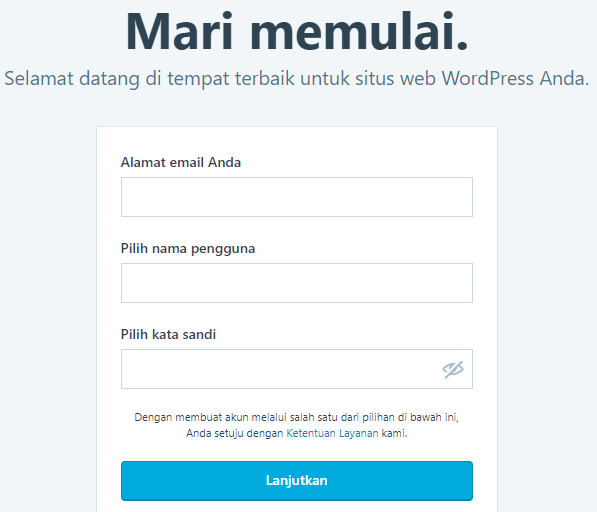
Langkah 2. Masukkan email, nama pengguna, dan kata sandi
cara membuat blog wordpress.com mulai
Langkah 3. Lengkapi informasi penting seperti nama blog, niche blog, tujuan blog, dan tingkat kemahiran membuat situs web.
cara membuat blog wordpress.com info
Langkah 4. Tentukan nama domain. Anda bisa menulis nama domain apa saja. Akan tetapi, WordPress bebas menambahkan kombinasi angka atau huruf di nama domain Anda. Seperti yang bisa Anda lihat di bawah ini:
cara membuat blog wordpress.com domain
Langkah 5. Pilih mulai dengan gratis. Setelah itu WordPress.com akan mengirimkan email konfirmasi dan Anda bisa mengaktifkan blog dari email tersebut.
cara membuat blog wordpress lanjutkan
Langkah 6. Blog sudah siap digunakan
cara membuat blog wordpress situs

5. Optimasi blog

Setelah selesai memasang WordPress di cPanel, banyak langkah optimasi yang harus Anda lakukan agar blog Anda bisa muncul di halaman pertama hasil pencarian Google dan mendapatkan banyak pengunjung. Berikut adalah langkah-langkah yang wajib Anda lakukan setelah menginstall WordPress.

1. Lengkapi Informasi Website

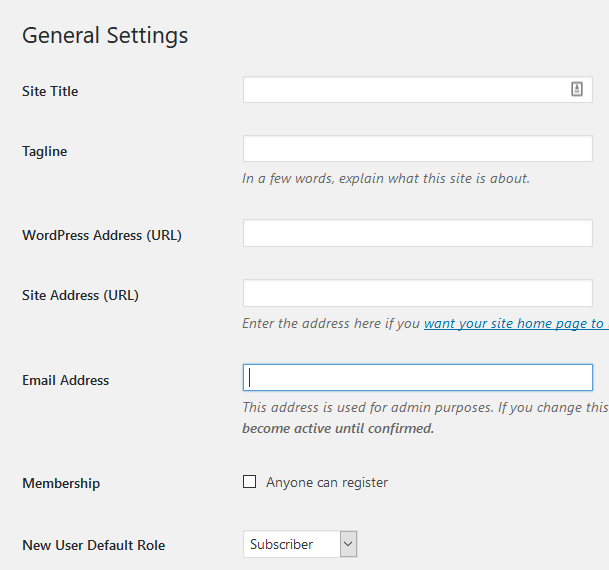
install wordpress lengkapi informasi
Tujuan orang mengunjungi website adalah untuk memperoleh informasi tentang Anda seperti bisnis apa yang Anda jalankan atau siapa pemilik perusahaannya. Jika Anda mengelola blog, Anda perlu menampilkan informasi singkat tentang siapa Anda dan latar belakang tentang blog yang Anda kelola.
Agar informasi dasar tentang website atau blog Anda lengkap beberapa hal harus dilakukan. Pertama, mengganti Site Title (Nama website atau blog) dan Tagline. Buka dasbor WordPress, lalu klik Setting > General. Setelah itu Anda bisa menuliskan Site Title dan tagline sesuai keinginan Anda.
Selesai mengisi Site Title dan Tagline, Anda juga perlu membuat laman About Us/About Me yang berisi informasi singkat tentang bisnis atau diri Anda. Buka dasbor WordPress, lalu klik Page > Add New.   

2. Pengaturan SEO

setelah install wordpress yoast
Bicara tentang website dan blog tidak pernah lepas dari SEO. Secara sederhana, SEO atau Search Engine Optimization adalah tools yang membuat website Anda dapat muncul di hasil pencarian Google dan mesin pencari lainnya.
Pengaturan SEO harus dilakukan sejak website pertama kali dibuat. Terdapat banyak tahap untuk mengatur SEO WordPress di website Anda. Salah satunya adalah dengan memasang plugin SEO.
Plugin SEO memudahkan Anda untuk membangun SEO di website. Beberapa plugin yang wajib Anda install adalah Yoast SEO dan SEO internal link. Yoast SEO adalah salah satu plugin SEO terbaik dari WordPress. Penggunanya sudah mencapai 5 juta dan terus bertambah.
Yoast SEO akan membantu Anda untuk menambahkan SEO title dan meta deskripsi untuk postingan dan laman website. Sedangkan SEO internal link membantu Anda untuk menambahkan internal link secara otomatis.
Untuk lebih lengkapnya, Anda dapat mempelajari tentang SEO WordPress di artikel Tips Mudah SEO WordPress ini.

3. Pasang Google Analytics

google analytics install wordpress
Jika Anda sudah mengatur SEO WordPress dengan benar, besar kemungkinan akan banyak trafik di website Anda. Untuk mengetahui bagaimana perilaku pengunjung website atau blog, Anda bisa menggunakan Google Analytics.
Google Analytics dapat membantu Anda untuk memahami pengunjung website atau blog. Apa yang mereka cari, artikel mana yang paling banyak pembacanya, artikel manya yang kurang populer, berapa lama pengunjung membaca blog atau website dan lain-lain.
Insight tersebut dapat Anda manfaatkan untuk bisa menyediakan konten lebih baik untuk pengunjung. Anda dapat memasang Google Analytics dengan mengikuti langkah-langkah di artikel ini.

4. Buat Sitemap

setelah install wordpress sitemap
Sitemap adalah sebuah daftar dari halaman website yang dapat diakses oleh user dan search engine. Fungsi sitemap adalah untuk memberi petunjuk ke user dan search engine mengenai semua halaman yang dapat diakses di website tersebut.
Ada beberapa cara membuat sitemap, yaitu menggunakan Yoast SEO dan Sitemap XML. Untuk penjelasan lebih lengkapnya, Anda dapat membaca artikel ini.

5. Ubah Permalink

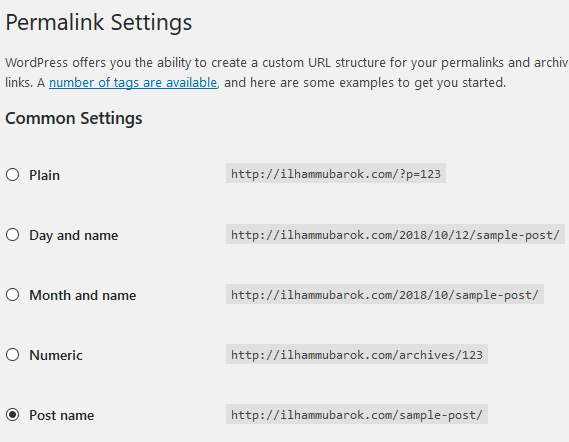
install wordpress permalink
Secara default, WordPress menghasilkan struktur permalink yang cukup panjang. Struktur default tersebut berupa tanggal serta nama URL. Contohnya seperti di bawah ini.
https://websiteanda.com/2017/08/10/judul-postingan
Sayangnya permalink seperti contoh di atas kurang disukai Google. Google lebih suka permalink yang singkat dan hanya mengandung keyword yang sesuai dengan isi artikel. Seperti contoh di bawah ini
https://websiteanda.com/judul-postingan
Untuk mengubah struktur permalink yang perlu Anda lakukan adalah menuju Setting > Permalink. Kemudian pilih permalink jenis Post Name. Kemudian save pilihan tersebut.
Selain lima langkah optimasi di atas, masih ada banyak proses optimasi yang harus Anda lakukan. Selengkapnya dapat Anda baca di 20+ Langkah yang Wajib Dilakukan Setelah Install WordPress.

Kesimpulan

Demikian tutorial membuat blog di WordPress.org, WordPress.com, dan Blogger. Anda dapat memilih salah satu dari ketiga platform blog tersebut. Tentu masing-masing platform memiliki kelebihan dan kekurangan. Blogger dan WordPress.com memang gratis, tetapi banyak batasannya. Dari ekstensi domain yang tidak bisa diganti, tidak bisa memasang plugin, tidak bisa memasang iklan, hingga tema yang terbatas.
Di sisi lain, WordPress.org memberikan Anda keleluasaan untuk mengelola blog dengan bebas. Anda bisa menggunakan ekstensi domain apa saja, memasang plugin untuk meningkatkan performa website, dan yang terpenting bisa memasang iklan dengan bebas.
Blog yang Anda buat dapat Anda manfaatkan sebagai sumber penghasilan melalui iklan, endorsement, atau afiliasi. Jadi Anda bisa mendapatkan kembali modal yang Anda keluarkan untuk menyewa hosting dan membeli domain. Bahkan Anda bisa mendapatkan lebih dari biaya hosting dan domain. Jadi tunggu apa lagi? Mulai blog Anda sekarang juga dan hasilkan uang dengan mudah dari blog!